Atendimento ao Vivo
Onde a equipe atende: todas as conversas que saíram do agente ou que alguém abriu, com o histórico do cliente ao lado.
Atendimento ao Vivo · todos os cargos (o Operador só vê as filas dele)
A lista
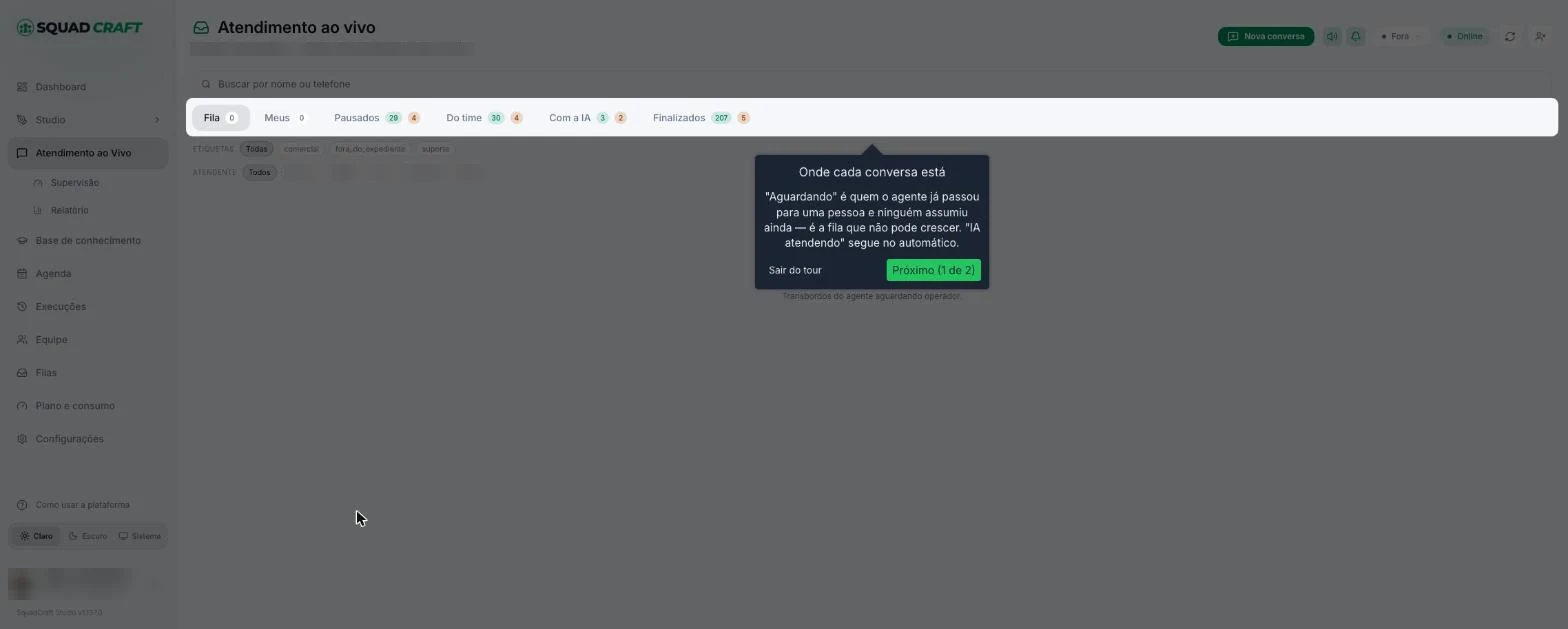
| Aba | O que mostra |
|---|---|
| Fila | Conversas que o agente passou para uma pessoa e ninguém assumiu. É a fila que não pode crescer. |
| Meus | Conversas que estão com você. |
| Pausados | Conversas em espera de alguém (cliente ou área interna). O segundo número, em laranja, são as que passaram do prazo. |
| Do time | Conversas com outras pessoas da equipe. |
| Com a IA | O agente ainda está conduzindo. Dá para acompanhar e intervir. |
| Finalizados | Encerradas. |
Abaixo das abas há dois filtros: Etiquetas (as que o agente aplica, como comercial ou suporte) e Atendente. A busca do topo procura por nome ou telefone.
Cada cartão mostra o cliente, o número por onde ele entrou, a última mensagem ("IA:", "Cliente:" ou o nome de quem atendeu), as tags e o motivo do transbordo:
| Selo | Significado |
|---|---|
OPERATOR_INTERVENTION | Alguém da equipe entrou por conta própria |
AGENT_LIMIT | O agente chegou ao limite e passou adiante |
| Cliente pediu humano | O cliente pediu uma pessoa |
O topo da tela
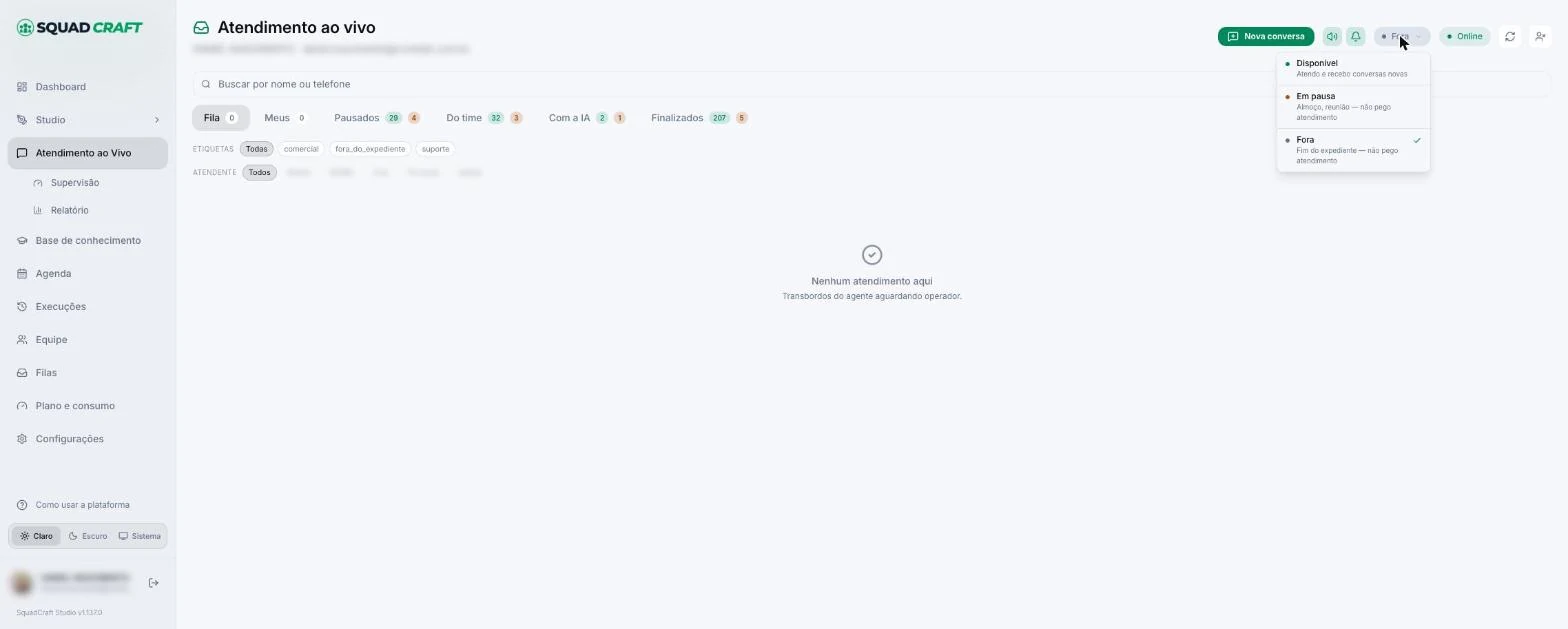
- Nova conversa — iniciar um atendimento ativo (veja abaixo).
- Som e sino — aviso sonoro e notificação do navegador para conversa nova.
- Seu status — Disponível (atendo e recebo conversas novas), Em pausa (almoço, reunião — não pego atendimento) ou Fora (fim do expediente). Só quem está disponível recebe conversa do roteamento — nem puxando com a própria mão.
- Online — indica que a tela está conectada e recebendo em tempo real.
- Atualizar e Descadastros (ícone de pessoa).
Marcar-se Disponível é o primeiro gesto do dia. Sem ninguém disponível, o roteamento não tem para quem mandar.
Nova conversa (contato ativo)
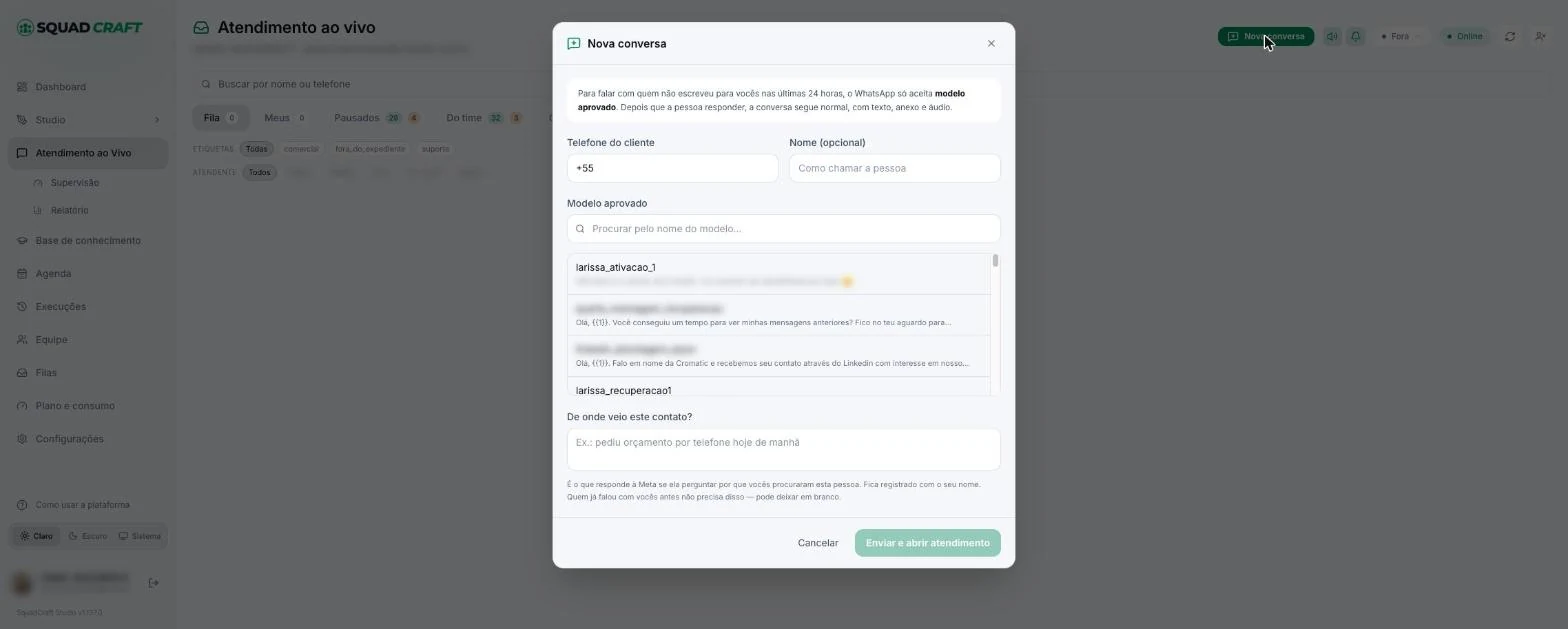
Para falar com quem não escreveu nas últimas 24 horas, o WhatsApp só aceita um modelo aprovado. Preencha o telefone, o nome (opcional), escolha o modelo e diga de onde veio o contato — é o que se responde à Meta se ela perguntar por que a empresa procurou essa pessoa. Depois que o cliente responder, a conversa segue normal, com texto, anexo e áudio.
Descadastros
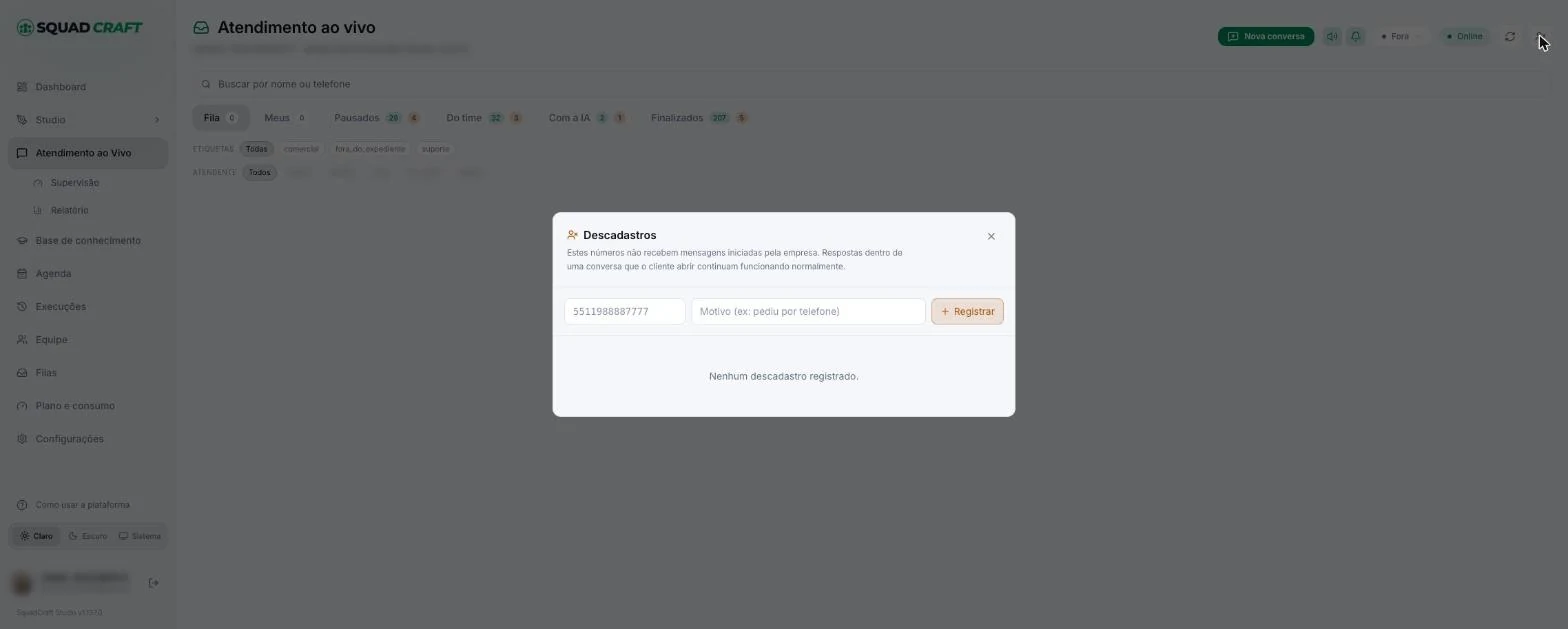
Números que pediram para não receber mensagens iniciadas pela empresa. Registre o número e o motivo. Se o cliente abrir uma conversa, as respostas continuam funcionando normalmente.
A conversa aberta
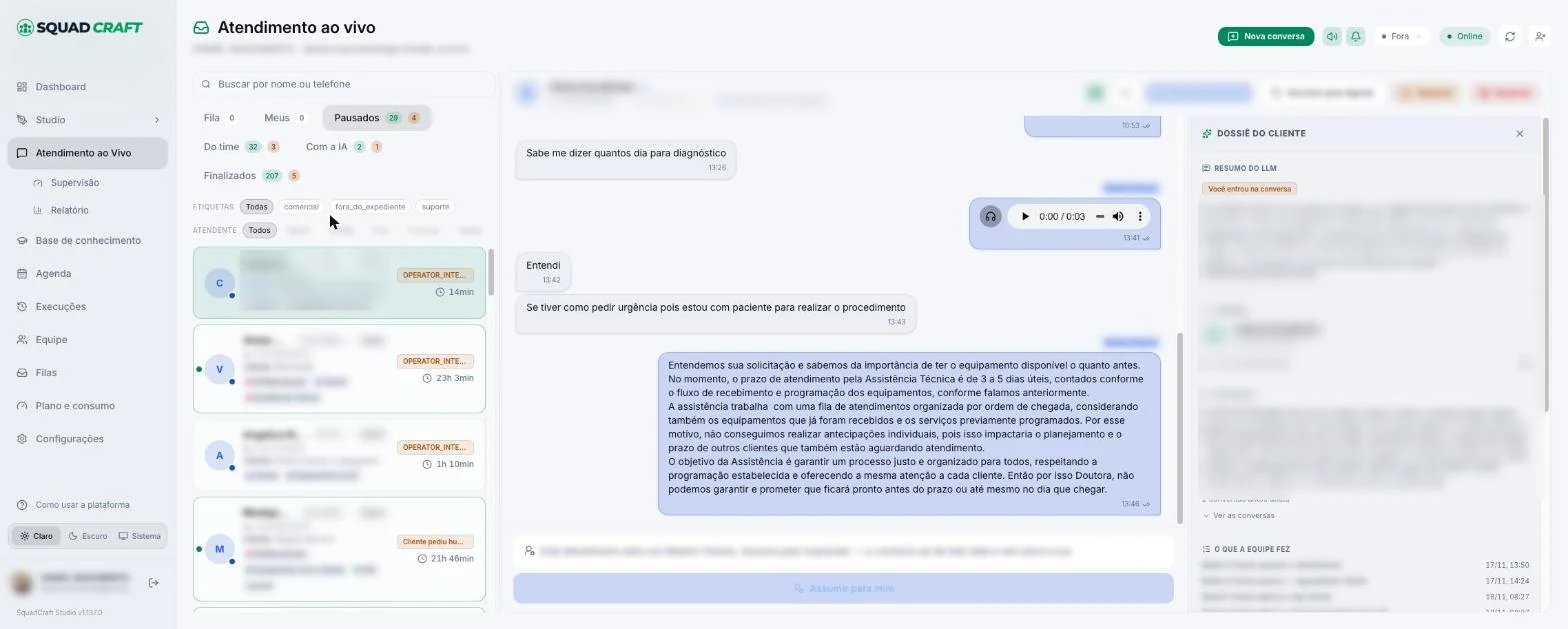
O cabeçalho diz quem conduz e oferece as ações possíveis naquele estado:
| Estado | Ações |
|---|---|
| Agente de IA no controle | Intervir (entrar na conversa), Mudar de fila |
| Com outra pessoa | Assumir para mim — a conversa sai da mão dela e vem para a sua |
| Com você | Responder, Pausar, Retomar, Devolver para Agente, Encerrar |

Áudio do cliente chega com a transcrição embaixo do player, e ao lado dele há um Baixar (o ícone de seta, à direita): use esse, e não o botão do player do navegador — só o nosso salva o arquivo com o nome e a extensão certos (.ogg), que é o que faz o áudio abrir com dois cliques no computador. Mensagens da IA aparecem identificadas como "IA"; as da equipe, com o nome de quem escreveu.
O ciclo de um atendimento
- Assumir. Estando fora do plantão, o produto oferece ficar disponível e assumir no mesmo clique.
- Responder.
- Pausar quando depender de outra pessoa, escolhendo a tag de espera — ela diz quem estamos esperando e conta o prazo daquela área. Conversa pausada não ocupa vaga.
- Encerrar, classificando área, motivo e tipo para cada assunto da conversa. O rodapé do modal diz o que falta enquanto o botão estiver apagado.
- Ensinar o agente, quando a conversa deixou uma lacuna — a seção aparece no próprio modal de encerramento.
O Dossiê do cliente
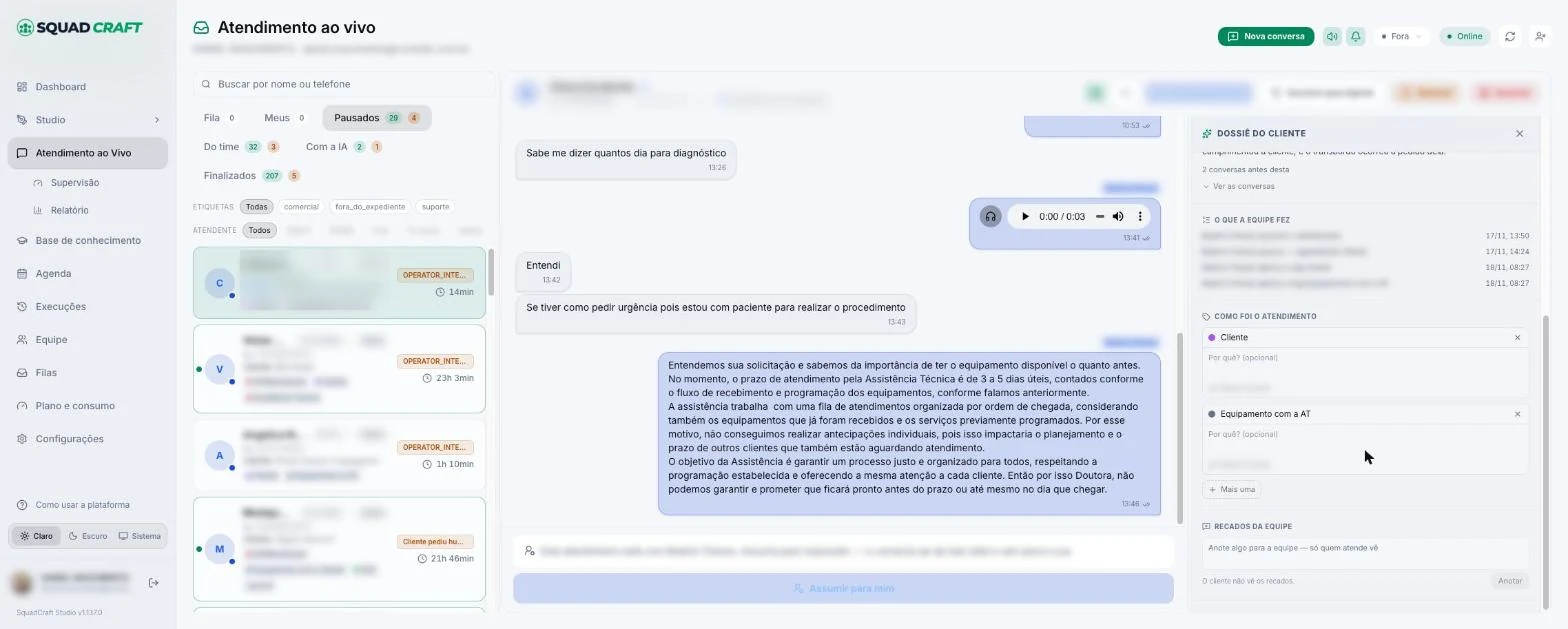
| Bloco | Para que serve |
|---|---|
| Resumo do LLM | O que aconteceu até o transbordo e o que a IA não resolveu. É o que quem assume precisa ler primeiro. |
| Cliente | Nome, telefone e o time de atendimento. |
| Histórico | Resumo das conversas anteriores e a nota que o cliente deu. Ver as conversas abre cada uma. |
| O que a equipe fez | Linha do tempo: quem assumiu, pausou, aplicou tag, e quando. |
| Como foi o atendimento | As tags aplicadas, cada uma com um "por quê" opcional. Mais uma acrescenta outra. |
| Recados da equipe | Anotações internas. O cliente não vê. |
Com a IA
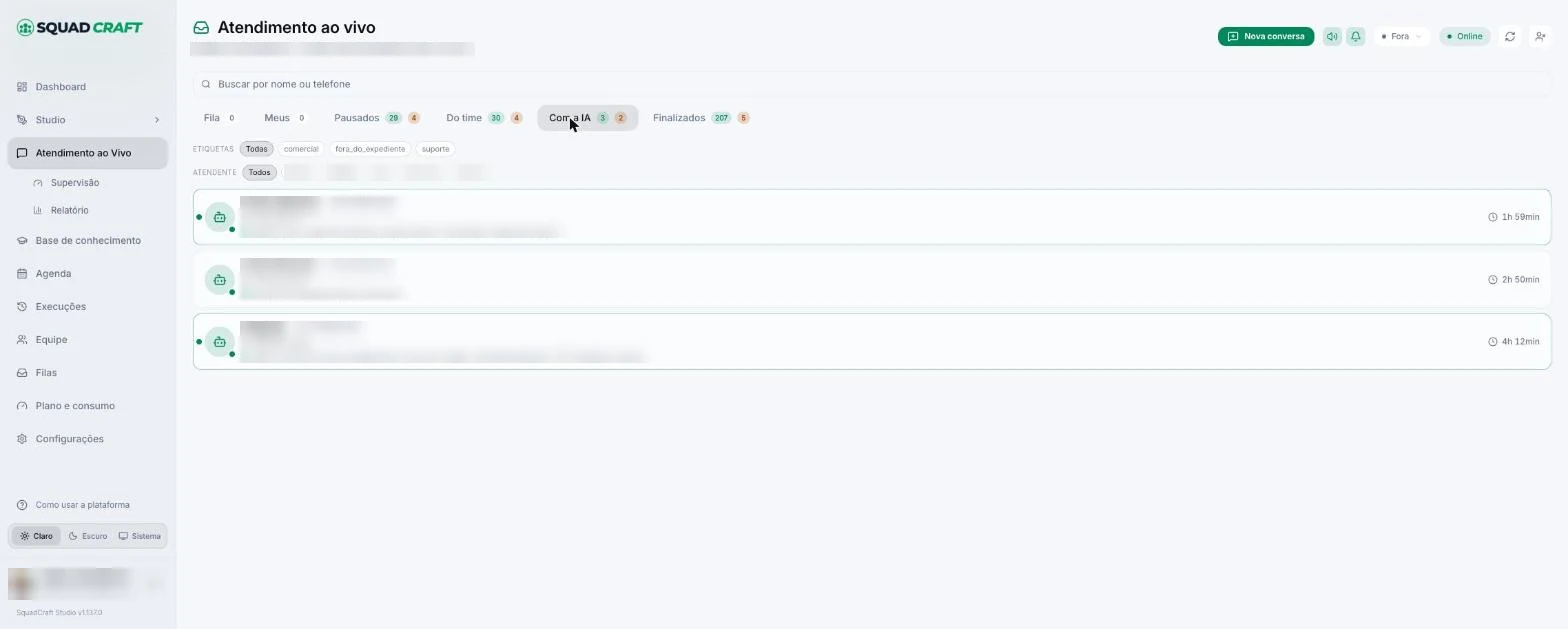
Conversas que o agente ainda conduz. Abrir uma não tira do agente — só Intervir tira. Use para acompanhar como o agente está respondendo e entrar quando ele travar.
A conversa que fecha sozinha
Conversa que a IA conduzia e ninguém continuou é encerrada pelo produto depois de 24 horas de expediente sem nenhuma marca humana — noite e fim de semana não contam. É uma varredura a cada dez minutos, e é a ela que a equipe se refere quando diz "o vigia" ou vigia de inatividade. Marca humana é a mais recente entre: a última mensagem, uma ação registrada (assumir, devolver, transferir, encerrar), uma pausa iniciada ou retomada, e uma etiqueta aplicada.
| Estado | Fecha sozinha? |
|---|---|
Com a IA (agent_active) | Sim, passadas as 24 h de expediente sem marca humana |
| Na fila, esperando alguém assumir | Nunca |
| Com uma pessoa | Nunca |
As duas últimas não fecham porque nelas alguém está devendo resposta — encerrar apagaria a dívida em vez de pagá-la.
Esse encerramento não manda mensagem ao cliente e não dispara pesquisa de satisfação: não houve atendimento para avaliar. Se o cliente voltar a escrever, começa uma conversa nova, e quem atender continua vendo o que veio antes pelo histórico do Dossiê.
No celular
A mesma tela, reorganizada: a lista e a conversa não convivem, você alterna entre as duas. As faixas de espera e os selos são os mesmos do computador — o que muda é o espaço, não a regra. Supervisão e Relatório abrem no celular para consulta; a operação de uma manhã ruim (transferir em lote, por exemplo) é mais confortável no computador.
O contato que o cliente manda

Quando o cliente envia um cartão de contato pelo WhatsApp, ele aparece no balão com nome, telefone(s), e-mail e empresa — e com um botão Salvar contato.
Salvar grava em dois lugares, com pesos diferentes:
| Onde | Quando |
|---|---|
| Agenda › Clientes | Sempre. É o cadastro do produto, e é dele que sai o número quando você for falar com a pessoa. |
| HubSpot | Só se a integração estiver configurada. Sem chave cadastrada, a tela diz apenas "Salvo na Agenda" — e isso não é erro. |
Os dois lados conferem antes de criar: salvar o mesmo cartão duas vezes não gera cadastro repetido, e o que estava faltando (um e-mail, um nome) é completado sem apagar o que já havia.

Depois de salvo, o botão vira Falar com este contato e abre a Nova conversa já com o telefone e o nome preenchidos. Faltam duas coisas, e elas são suas: escolher o modelo e escrever de onde veio o contato.
A origem fica em branco de propósito. É ela que se responde à Meta se ela perguntar por que a empresa procurou aquela pessoa — e "o cliente mandou o contato" costuma ser a resposta certa, mas quem assina é quem envia.
Cartão sem telefone e sem e-mail aparece no balão, mas não oferece salvar: um cadastro que não permite chamar ninguém só enche a lista de clientes.